メタ広告のはじめの一歩!SNSで教室の集客|Facebookページ・ビジネスポートフォリオ・Instagram連携の設定方法

Meta広告を始めたいけど、最初の設定でつまずいてしまった…

Facebookページ?ビジネスポートフォリオ?何が何だかわからない…
大丈夫です。やることは決まっていて、順番どおりに進めれば迷いません。
この記事では、Meta広告を出すための最初の準備——Facebookページ・ビジネスポートフォリオ(旧ビジネスマネージャー)・Instagramの連携を、画面の画像とあわせて一つずつ解説します。
⏱ 所要時間の目安:30〜40分
💻 使うもの:パソコン(スマホより断然やりやすいです)、ご自身のFacebookアカウント
🎯 ゴール:広告を出すための「土台」が完成した状態
本記事はこんな方におすすめです!
✔️ Meta広告(Facebook・Instagram広告)をこれから始めたい方
✔️ 最初の設定でつまずいてしまった方
✔️ 教室・サロン・コーチ・講座系ビジネスで広告集客を始めたい方
✔️ ビジネスポートフォリオって何?という方

みやなりちあき
私、みやなりちあきは、米粉の美容健康料理の専門家です。その傍ら、教室ビジネスLABOを運営し、教室ビジネスのサポートをしています。台本営業®︎認定コンサルタントとして、教室の先生を中心に、セールス、ビジネスのサポートをしています。
教室開業12年、米粉研究歴12年。のべ1,500名の受講生を指導してきた経験をもとに、教室集客・ビジネス構築の実践的なノウハウをお届けしています。
不調が消えて心と体が整うすごい米粉(あさ出版)
Amazon新着ランキング美容・ダイエット部門1位 / 食・栄養部門1位
目次
はじめに|まずメタ広告に必要な「3つの登場人物」を知っておきましょう
設定でいちばん混乱するのが、似たような名前のものが3つ出てくることです。最初にここを整理しておくと、この先がぐっと分かりやすくなります^^
個人アカウント(あなた本人)
普段ログインしているFacebookアカウントです。これは「すべての土台」になる存在。ページもビジネスポートフォリオも、この個人アカウントが裏で管理者として支えています。消したり別にしたりするものではなく、ここが起点になります。
Facebookページ(事業の看板)
お店や教室、ビジネスの「看板」にあたるものです。個人アカウントとは別物として作ります。広告はこのページの名義で配信されるので、広告を出すには必ず必要です。
ビジネスポートフォリオ(まとめる母艦)
①や②、それにInstagramや広告アカウントなどをまとめて管理する「母艦」です。以前は「ビジネスマネージャー」と呼ばれていました。
イメージはこんな感じです。
あなた(個人アカウント)が、お店(Facebookページ)を持っていて、
それを会社の台帳(ビジネスポートフォリオ)に登録する。
あなた自身は台帳に登録するまでもなく、すべての持ち主。この感覚だけ持っておけば、この先で迷いません^^
STEP1|準備するもの3点を確認しましょう
設定を始める前に、次の3つがそろっているか確認します。
✅ 個人Facebookアカウント(実名・普段から使っているもの)
✅ Instagramアカウント(広告で使いたいもの)
✅ パソコンとブラウザ(ChromeやEdgeなど)
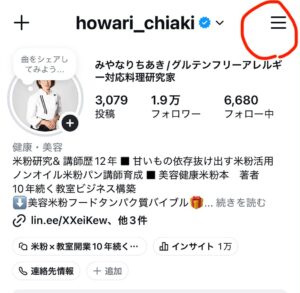
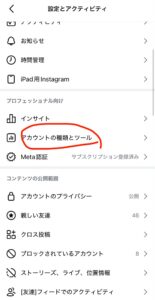
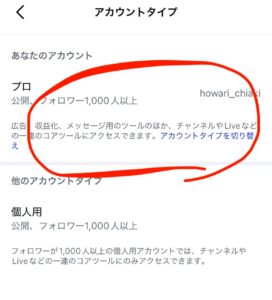
Instagramは、広告で使うならプロアカウントにしておくのがおすすめです。まだの場合は、Instagramアプリから切り替えられます^^
▼ プロアカウントへの切り替え方
プロフィール右上のメニュー →「設定とプライバシー」→「アカウントの種類とツール」→「プロアカウントに切り替える」
STEP2|Facebookページを作りましょう
✅ すでにFacebookページをお持ちの方は、この章は読み飛ばしてOKです。STEP3へ進んでください。
まだページがない場合は、ここで作ります。
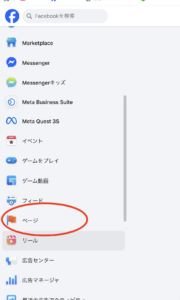
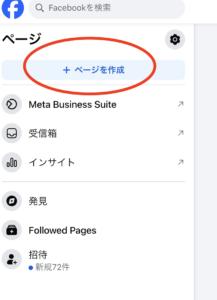
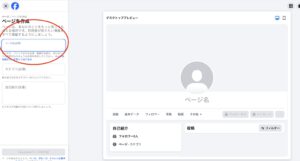
💡 ワンポイント
ページ名は後から変更できますが、何度も変えると審査の印象がよくありません。最初から、お客様に見せてよい正式な名前で作りましょう^^
STEP3|ビジネスポートフォリオを作りましょう
いよいよ「母艦」を作ります^^
・ビジネスポートフォリオ名(屋号・事業名など)
・あなたの名前
・仕事用メールアドレス
⚠️ ここ大事! ビジネスポートフォリオは「1つ」に絞りましょう
操作中にうっかり2つ3つと作ってしまう人がよくいます。複数あると「どっちで設定したっけ?」と必ず混乱します。使うものを1つに決めて、それ以外は触らないでおきましょう。
STEP4|Facebookページを紐づけましょう
ここからが「連携」の作業です。作ったポートフォリオに、STEP2のFacebookページを登録します。
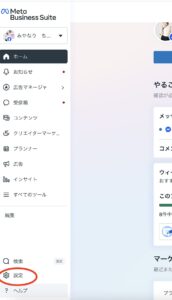
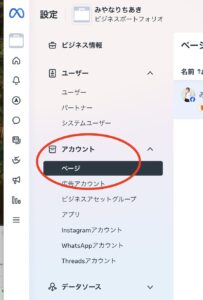
✅ 成功のサイン
紐づけがうまくいくと、ポートフォリオの「ビジネスアセット」の数が増えます。「0件」から数字が増えていれば成功です^^
STEP5|Instagramを紐づけましょう
最後に、Instagramを連携します。あとひとつです^^
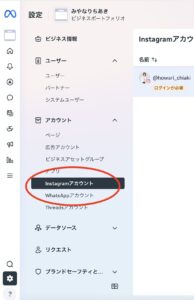
これで、Instagramもポートフォリオの一員になりました。お疲れさまです^^
つまずきポイントQ&A——よくあるトラブルと解決法
設定中によく起こるトラブルを、先回りでまとめておきます。
Q. 「設定」を押すと「すみません、何か問題がありました」というエラーが出ます。
A. これはMeta側の一時的な不具合のことが多いです。次の順で試してください。
①「戻って」を押してもう一度開く
→ ②ブラウザを再読み込み
→ ③ business.facebook.com/settings を直接アドレスバーに入力
→ ④シークレットウィンドウや別のブラウザで開く
それでもダメなら、5〜10分ほど時間を置くと直ることがよくあります。
Q. ページの一覧に、自分のページが出てきません。
A. まだFacebookページ自体が作られていない可能性があります。個人アカウントやInstagramだけでは、ここには出てきません。STEP2に戻ってページを作りましょう。
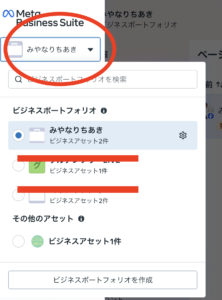
Q. 操作していると、別のアイコン(別アカウント)に切り替わってしまいます。
A. 画面の左上にあるアイコンと名前が、「今どれで操作しているか」を表しています。複数のポートフォリオがあると、別のものを開いてしまいがちです。左上をクリックして、使うと決めたポートフォリオに切り替えてから作業しましょう。
Q. 個人アカウントは紐づけなくていいの?
A. はい。個人アカウントは「すべての土台」なので、紐づける対象ではありません。あなたはログインしている時点で、すべての持ち主です。紐づけるのは「ページ」と「Instagram」だけでOKです。
まとめ|これで「広告を出す土台」が完成です
ここまでで完成したこと
✅ Facebookページを作った(または確認した)
✅ ビジネスポートフォリオを作った
✅ ページとInstagramを紐づけた
いちばん分かりにくいところを越えられたので、ここから先はぐっとスムーズに進みます。
次のステップは、いよいよ「広告アカウントの作成」と「ピクセル(計測タグ)の設定」です。広告の成果を正しく測るための、とても大切な設定です。そちらは別の記事で、また画像つきで詳しく解説しますね^^
まずは今日の5ステップ、一つずつ確認しながらやれば、必ずできます!
※ 本記事の画面は執筆時点のものです。Metaの仕様変更により、ボタンの名称や位置が変わる場合があります。表示が違うときは「役割(何をする場所か)」で探すと見つけやすくなります。
📖 あわせて読みたい——教室集客シリーズ
👉 教室集客のSNS情報に振り回されていませんか?|自分で判断できる自立した先生になる5つのステップ
→ SNS集客情報を正しく使いこなす思考法
👉 教室集客のSNSに疲れていませんか?自分の「立ち位置」を知ると集客が変わる
→ ポジショニングマップで自分の立ち位置を整える方法
👉 AIで教室集客のインスタ投稿を自動化する方法
→ ペルソナ設定からCanva自動入力まで完全解説
教室ビジネスLABOでは、広告活用・集客の仕組み化・ビジネス設計を毎週の実践ミーティングでお伝えしています。
まずはセミナーで、教室集客の全体像を学んでみませんか?」
教室ビジネスラボ集客アカデミー|売り込まなくても コースが売れる体験講座の作り方セミナー|3,000円単発レッスンを卒業したい先生へ


健康と食を仕事にしたい
女性のための教室開業
無料メルマガ

月10万円パート代以上の収入を得て、経験ゼロから10年続く教室へ育てる「教室ビジネススターターキット」完全網羅!あなたの大切な「変わらない価値」を届ける「教室ビジネス」の始め方、そして“育て方”をわかりやすく解説|自宅で長く、安心して働くための「信頼設計」と「講座づくり」のノウハウを凝縮! ぜひご覧ください♪
-
人前で話すことが苦手でも大丈夫
-
強く優しく美しく自立した女性になりたい
-
ゼロから教室開業を学びたい
-
子育てしながら働くスキルを身につけたい