【教室SNS集客】メタ広告初心者さんのためのピクセル設定徹底解説!


Meta広告を出したけど、本当に効果が出ているのかわからない…

「コンバージョンが計測されていない」と広告マネージャーに出ている…どうすれば?
これ、すべてMetaピクセルが設定されていないことで起きる問題です。
ピクセルは、広告を出す前に必ず設定しておくべき「計測タグ」です。これがないと、広告の効果が正しく測れません。
今回は、Metaピクセルの作成からWordPressへの設置、動作確認まで、画像つきで一つずつ解説します。
⏱ 所要時間の目安:20〜30分
💻 使うもの:パソコン、ビジネスポートフォリオ(前回記事で作成済みのもの)、WordPressの管理画面
🎯 ゴール:サイトへのアクセスが計測できる状態になっている
メタ広告のはじめの一歩!SNSで教室の集客|Facebookページ・ビジネスポートフォリオ・Instagram連携の設定方法
本記事はこんな方におすすめです!
✔️ Metaピクセルをまだ設定していない方
✔️ 広告の効果を正しく計測したい方
✔️ 「コンバージョンが計測されていない」と出ている方
✔️ WordPressでサイトを運営している教室・サロン・講座系ビジネスの方

みやなりちあき
私、みやなりちあきは、米粉の美容健康料理の専門家です。その傍ら、教室ビジネスLABOを運営し、教室ビジネスのサポートをしています。台本営業®︎認定コンサルタントとして、教室・講座ビジネスの運営サポートを行っています。
教室開業12年、米粉研究歴12年。のべ1,500名の受講生を指導してきた経験をもとに、教室集客・ビジネス構築の実践的なノウハウをお届けしています。
不調が消えて心と体が整うすごい米粉(あさ出版)
Amazon新着ランキング美容・ダイエット部門1位 / 食・栄養部門1位
目次
そもそもMetaピクセルとは何か
ピクセルとは、あなたのWebサイトに貼り付ける「計測タグ(コード)」のことです。
これを設置しておくと、Metaが次のことを把握できるようになります。
✅ サイトに来た人が広告経由かどうか
✅ どのページを見たか
✅ 申し込み・購入などのアクションをしたか
✅ 何回サイトに来ているか
ピクセルがないと…
「広告を出しているのに、誰が来たかも買ってくれたかもわからない」状態になります。
広告費を使っているのに、成果が見えない——これが一番もったいない状態です。
また、ピクセルデータが溜まると「このサイトに来た人と似た人に広告を出す」という精度の高いターゲティングも使えるようになります。
広告の精度を上げるためにも、早めに設置しておくほど有利です^^
ピクセル設定の全体の流れ
STEP1|ビジネスポートフォリオでピクセルを作成する
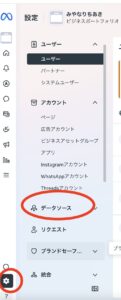
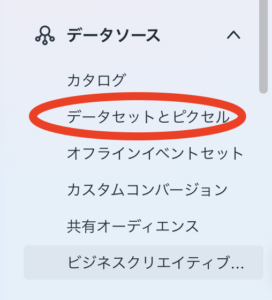
最近のMetaは「ピクセル」という名称よりも「データセット」表記になっているかも!注意!
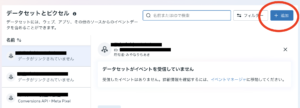
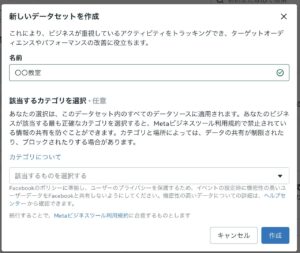
16桁のIDが作成されます!
💡 ワンポイント
ピクセルの名前は「教室名のピクセル」など、あとで見てわかるものにしておくと管理しやすいです。サイトが1つなら、ピクセルも1つでOKです^^
STEP2|ピクセルIDをコピーする
作成されたピクセルには「ピクセルID」という15〜16桁の数字が割り振られます。
この番号をメモまたはコピーしておきましょう。この後の設定で使います。
STEP3|WordPressにピクセルコードを設置する
WordPressへの設置は2通りの方法があります。初心者の方には方法Aのプラグインをおすすめします^^
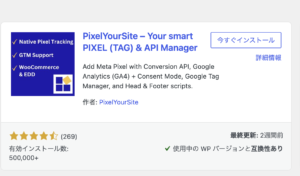
ピクセル(コード)手動でインストール
1、左側の一覧から対象のデータセットを選択
2、右側の青文字の 「イベントマネージャ」 をクリック
3、イベントマネージャが開く
「データをリンク」
から始まります。
流れとしては
データをリンク
↓
ウェブ
↓
Meta Pixel
↓
(ここで)
- WordPress
- 手動インストール
- パートナー連携
などの選択肢が出てきます。
そして、
WordPressにタグを貼りたい場合
最終的に
「コードを手動でインストール」
を選ぶと、
<script>
・・・
</script>
のMeta Pixelタグが表示されます。
WordPressの「外観 → テーマエディター → header.php」の </head> 直前に貼り付けます。
STEP4|動作確認をする(Meta Pixel Helper)
設置が完了したら、正しく動いているか確認します。Chrome拡張機能「Meta Pixel Helper」を使います^^
⚠️ エラーが出た場合のチェックポイント
・IDの貼り付けミスはないか(全角・半角に注意)
・プラグインが有効化されているか
・キャッシュが残っていないか(一度キャッシュを削除してから再確認)
STEP5|コンバージョンイベントを設定する(応用)
ピクセルの設置だけでも計測は始まりますが、「申し込みがあった」「サンクスページを見た」というアクションを計測するには、コンバージョンイベントの設定が必要です。
主なイベントの種類
📄 PageView:ページを見た(ピクセル設置で自動で計測される)
📝 Lead:問い合わせ・申し込みがあった
💳 Purchase:購入があった
✅ CompleteRegistration:登録が完了した
設定の考え方
「サンクスページ(「お申し込みありがとうございます」のページ)のURL」を、コンバージョンイベントとして登録する——これが基本の考え方です。
サンクスページを見た = 申し込みが完了した、と判断できるからです。
コンバージョンイベントの詳細な設定方法は、次の記事で画像つきで解説します。まずは今回のピクセル設置を完了させましょう^^
よくある質問
Q. ピクセルはいくつ作ればいいですか?
A. 基本的にサイト1つにつきピクセル1つです。複数サイトを持っている場合は、それぞれに別のピクセルを作ります。同じサイトに複数のピクセルを入れると計測が重複するので注意しましょう。
Q. ピクセルを設置してすぐに計測されますか?
A. 設置直後から計測は始まります。ただし「自分がアクセスしてもカウントされる」ので、最初の数値には自分のアクセスが含まれることがあります。Meta Pixel Helperで確認後は、数日様子を見てみましょう。
Q. 古いFacebookピクセルとMetaピクセルは同じものですか?
A. はい。名称が変わっただけで、仕組みは同じです。以前「Facebookピクセル」と呼ばれていたものが、Metaへのブランド変更に伴い「Metaピクセル」になりました。
Q. PixelYourSiteの無料版でも大丈夫ですか?
A. はい。基本的なピクセル設置は無料版で十分です。より高度なイベント計測が必要になった場合に、有料版を検討すればOKです。
まとめ|ピクセルは「広告の成果を見る目」です
今日のSTEPまとめ
✅ ビジネスポートフォリオでピクセルを作成した
✅ ピクセルIDをコピーした
✅ WordPressにプラグインで設置した
✅ Meta Pixel Helperで動作確認した
ピクセルは「広告の成果を見る目」です。設置していない状態で広告を出すのは、目隠しをしたまま走るようなものです。
まず設置して、計測を始めることが先決です。次のステップは「広告アカウントの作成」と「コンバージョンイベントの設定」です。またこのシリーズで詳しく解説しますね^^
※ 本記事の画面は執筆時点のものです。Metaの仕様変更により、ボタンの名称や位置が変わる場合があります。表示が違うときは「役割(何をする場所か)」で探すと見つけやすくなります。
📖 Meta広告設定シリーズ
👉 【第1回】Facebookページ・ビジネスポートフォリオ・Instagram連携の設定方法
→ Meta広告の土台作り。まだの方はこちらから
メタ広告のはじめの一歩!SNSで教室の集客|Facebookページ・ビジネスポートフォリオ・Instagram連携の設定方法
👉 【第2回】本記事——Metaピクセルの設定方法
👉 【第3回】近日公開予定——広告アカウントの作成・予算設定
📖 あわせて読みたい——教室集客シリーズ
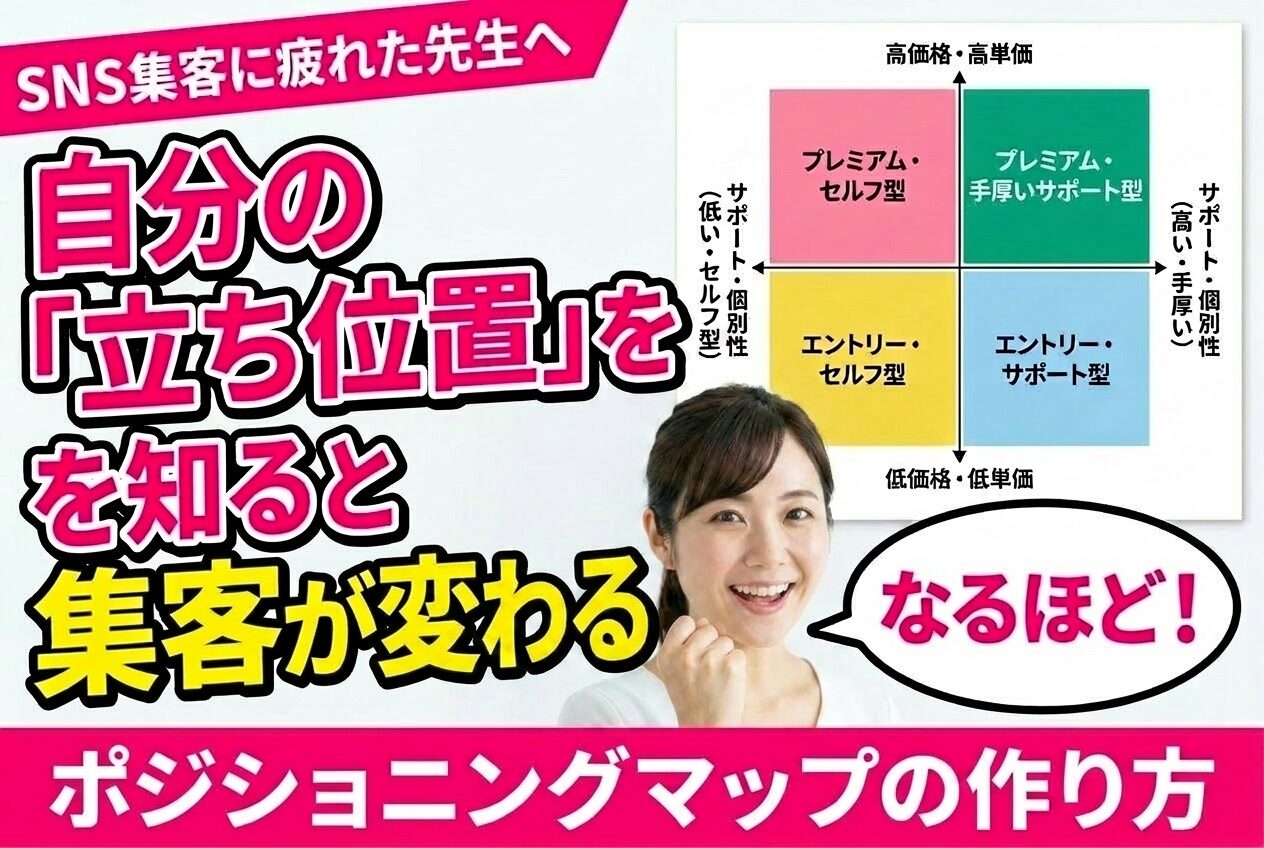
👉 教室集客のSNSに疲れていませんか?自分の「立ち位置」を知ると集客が変わる
→ 広告を出す前に整えておきたいポジショニングの考え方
👉 AIで教室集客のインスタ投稿を自動化する方法
→ ペルソナ設定からCanva自動入力まで完全解説
教室ビジネスLABOでは、広告活用・集客の仕組み化・ビジネス設計を毎週の実践ミーティングでお伝えしています。
まずは無料のしくみ集客セミナーで、教室集客の全体像を学んでみませんか?
👉 コースが売れる体験講座がわかる!セミナーの詳細はこちら
教室ビジネスラボ集客アカデミー|売り込まなくても コースが売れる体験講座の作り方セミナー|3,000円単発レッスンを卒業したい先生へ
👉 みやなりちあき教室ビジネスのしくみ化!公式メルマガに登録する



健康と食を仕事にしたい
女性のための教室開業
無料メルマガ

月10万円パート代以上の収入を得て、経験ゼロから10年続く教室へ育てる「教室ビジネススターターキット」完全網羅!あなたの大切な「変わらない価値」を届ける「教室ビジネス」の始め方、そして“育て方”をわかりやすく解説|自宅で長く、安心して働くための「信頼設計」と「講座づくり」のノウハウを凝縮! ぜひご覧ください♪
-
人前で話すことが苦手でも大丈夫
-
強く優しく美しく自立した女性になりたい
-
ゼロから教室開業を学びたい
-
子育てしながら働くスキルを身につけたい