
【教室SNS集客】Metaコンバージョンイベントの設定方法|広告の成果を正しく計測するための完全ガイド

申し込みが来ているのか、広告経由なのか、全然わからない…

広告マネージャーに「コンバージョンイベントが計測されていません」と表示されている…
広告を出しても、「誰が申し込んでくれたか」がわからなければ、改善のしようがありません。
この記事では、コンバージョンイベントの設定方法を、画面の画像とあわせてステップごとに解説します。
設定が完了すると、「申し込みボタンを押した人数」「メルマガ登録した人数」などが
広告マネージャー上でリアルタイムに確認できるようになります。
この記事はこんな方におすすめ
✔️広告の成果(申し込み・登録数)を正しく計測したい方
✔️コンバージョンイベントをまだ設定していない方
✔️「コンバージョンが計測されていない」と表示されている方
✔️WordPressでサンクスページ(申し込み完了ページ)がある方
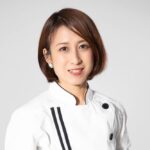
みやなりちあき
私、みやなりちあきは、米粉の美容健康料理の専門家です。
私自身、グルテンフリー生活を中心とした食事法で、血糖値の安定を意識した食生活をこころがけ10年続けています。食事管理で、摂食障害、鬱を克服しました。
Amazon新着ランキング美容・ダイエット部門1位/Amazon新着ランキング食・栄養部門1位/Amazon売れ筋ランキングパン部門2位/横浜LUMINE有隣堂さま 暮らし部門1位/旭屋書店志木店さま 実用書ランキング1位/マイナビニュース掲載/天然生活WEBレシピコラム3連載掲載/サライ.jp(小学館)書評掲載/船橋商工会議所会報誌2025年11月表紙巻頭インタビュー
米粉・グルテンフリー・アレルギー対応米粉料理の研究、米粉美容健康料理研究家、米粉レシピ開発・商品開発のサポート事業をしています。美容健康に特化したノンオイル米粉パンの講師の育成をしている、ヘルシーライフデザイン協会代表理事を務めています。米粉パンの卸販売、通信販売も行っています。
教室未経験の人の教室開業のゼロを1にして、10年続く教室の土台作りをサポートする、教室ビジネスコンサルタント。
教室開業11年、米粉研究歴11年、子どもが0歳の時に料理教室を立ち上げ、レッスンを継続、協会を設立、述べ1500名の受講生を指導、講師育成をしてきました。企業・官公庁の米粉のサポートまで行っています。
教室ビジネスと米粉の専門家・教育のプロフェッショナルとして、お困りの方をサポートしています。
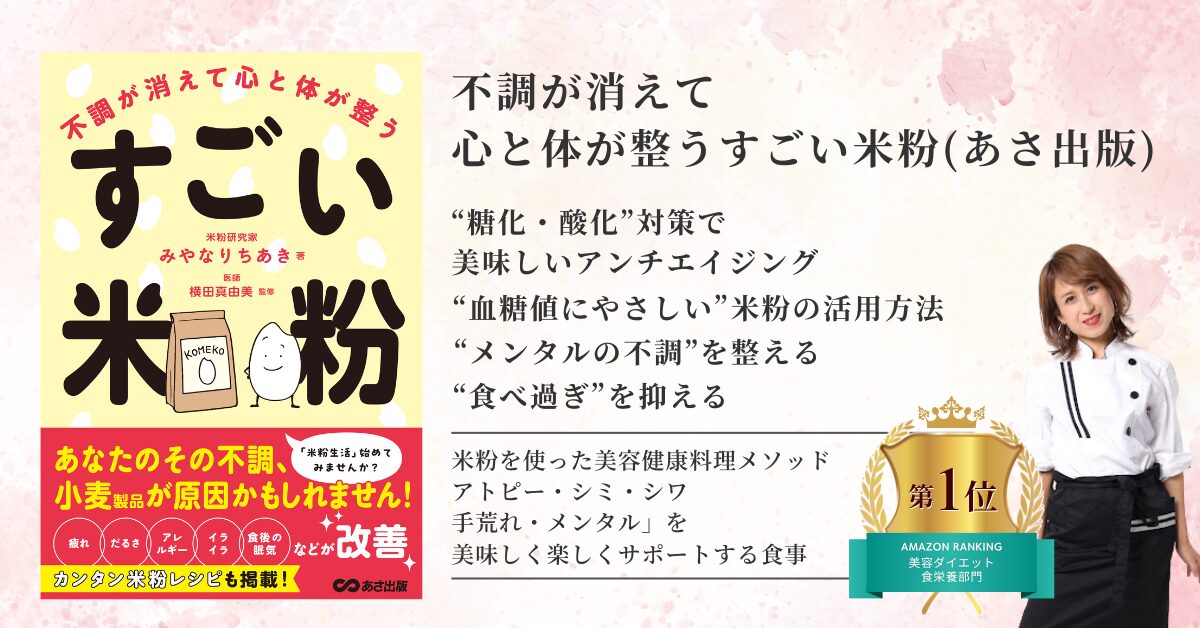
講義実績 (敬称略)
東京都 Start Up Hub Tokyo TAMA
カルチュアコンビニエンスクラブ株式会社(蔦屋書店)
ホームメンターズ株式会社ミリオンセールスアカデミーなど
米粉事業・登壇・レシピ開発相談実績
実績例(敬称略)
米コ塾 米粉カンファレンス 貝印 農林水産省 CookPadTV 株式会社日和ファーム 彩華 有限会社エールなど
📖 Meta広告設定シリーズについて
この記事は、Meta広告設定シリーズの第4回です。
「第2回:Metaピクセルの設定」が完了している必要があります。
まだ設定されていない方は先にそちらを完了させてから進めてください。
👉 【第1回】Facebookページ・ビジネスポートフォリオ・Instagram連携の設定方法
👉 【第2回】メタ広告初心者さんのためのピクセル設定を徹底解説!
目次
コンバージョンイベントとは何か
まず、用語を整理しておきましょう。
📡 Metaピクセル
→ あなたのサイトに訪れた人の行動を記録する「計測タグ」。サイト全体に仕込んでおくもの。
🎯 コンバージョンイベント
→ ピクセルが記録した行動のうち、「特にこれが起きたら成果とみなす」と定義したもの。
例:申し込み完了ページを見た、メルマガ登録ボタンを押した、など。
イメージとしては、ピクセルが「監視カメラ」で、コンバージョンイベントが「このシーンが映ったらアラートを出す設定」です。
教室ビジネスでよく使うコンバージョンイベントの例
✔️ セミナー・体験会の申し込み完了
→ 申し込みフォームを送信した後の「ありがとうページ(サンクスページ)」に到達した
✔️ メルマガ・LINE登録の完了
→ 登録フォームを送信した後のサンクスページに到達した
✔️ 資料・プレゼントのダウンロード
→ ダウンロード完了ページに到達した
✔️ 特定ページの閲覧
→ 講座案内ページや料金ページを見た(興味関心の高い人を把握するため)
💡 なぜコンバージョンイベントが重要なのか
コンバージョンイベントを設定すると、Metaの広告配信AIが「このイベントを起こしそうな人」を自動で学習して、より精度の高いターゲットに広告を届けてくれるようになります。
設定なしで広告を出すのは、「誰でもいいから来てください」と言っているようなもの。設定することで、「申し込みしてくれそうな人に届けて」とAIに指示できるようになります。
STEP1|イベントマネージャーを開く
コンバージョンイベントの設定は、「イベントマネージャー」という管理画面から行います。
① イベントマネージャーにアクセスする
business.facebook.com にログインし、左メニューから「イベントマネージャー」を開きます。または www.facebook.com/events_manager に直接アクセスしてもOKです。
② ピクセルが表示されていることを確認する
イベントマネージャーの画面に、第2回で設定したピクセルが表示されているはずです。ピクセル名をクリックして詳細を開きます。
STEP2|コンバージョンイベントを設定する
設定方法は大きく2種類あります。まずそれぞれの違いを確認してから、どちらで進めるかを選んでください。
🔵 標準イベント
Metaがあらかじめ用意しているイベントの種類。「Purchase(購入)」「Lead(リード獲得)」「CompleteRegistration(登録完了)」など。
→ ECサイトや予約システムなど、コード編集ができる場合に使う。
🟢 カスタムコンバージョン(初心者におすすめ)
「このURLにアクセスした=成果」と定義する方法。サンクスページのURLを指定するだけで設定できる。コード不要。
→ WordPressでフォームのサンクスページがある方はこちらが最短です。
ここでは初心者の方が最も使いやすい「カスタムコンバージョン」の設定方法を解説します。
① 「カスタムコンバージョン」を作成する
イベントマネージャーの左メニューから「カスタムコンバージョン」を開き、「カスタムコンバージョンを作成」をクリックします。
② サンクスページのURLを入力する
設定画面で以下を入力します。
データソース:第2回で設定したピクセルを選択
ルール(URL):申し込み完了後のサンクスページURLを入力
例:https://あなたのサイト.com/thanks/
イベント名:わかりやすい名前をつける
例:「セミナー申し込み完了」「メルマガ登録完了」など
カテゴリ:「リード」または「登録完了」を選択
⚠️ URLの一致条件に注意
URLの一致条件は「含む(contains)」を選ぶのが安全です。
例えば /thanks/ を「含む」に設定すると、URLが多少変わっても計測できます。「完全一致」にすると、URLにパラメータ(?ref=xxxなど)がついたときに計測されなくなることがあります。
③ 保存して完了
「保存」をクリックするとカスタムコンバージョンが作成されます。この段階ではまだ「未確認」の状態です。実際にサンクスページにアクセスが来ると「アクティブ」に変わります。
STEP3|広告マネージャーでコンバージョンイベントを選択する
カスタムコンバージョンを作成したら、次は広告を出すときにそのイベントを「目標」として紐づけます。
① キャンペーン目的で「売上」または「リード」を選ぶ
広告マネージャーで新しいキャンペーンを作成するとき、目的に「売上」または「リード」を選びます。この目的を選んで初めて、コンバージョンイベントを紐づけることができます。
② 広告セットでコンバージョンイベントを選択する
広告セットの設定画面で「コンバージョンイベント」のプルダウンが表示されます。先ほど作成したカスタムコンバージョンの名前(例:「セミナー申し込み完了」)を選択します。
💡 ここがポイント
コンバージョンイベントを紐づけることで、MetaのAIが「このイベントを起こしてくれそうな人」を自動で探して広告を届けてくれるようになります。
最初は学習データが少ないため精度は低めですが、コンバージョンが50件以上溜まってくると一気に精度が上がります。最初の1〜2週間は「AIの学習期間」と思って、焦らず継続しましょう。
STEP4|設定後の動作確認をする
設定が完了したら、実際に計測できているかを確認します。
方法A:自分でサンクスページにアクセスして確認する
設定したサンクスページのURLに実際にアクセスし、イベントマネージャーの「テストイベント」タブを開いてみてください。リアルタイムでイベントが受信されているか確認できます。
方法B:Meta Pixel Helperで確認する
第2回でインストールした「Meta Pixel Helper」(Chrome拡張機能)を使うと、サンクスページを開いたときにコンバージョンイベントが発火しているかをブラウザ上でチェックできます。
✅ Pixel Helperの見方
緑のチェックマーク → イベントが正常に受信されています
赤いアイコン → エラーあり。URLの設定を見直してください
何も表示されない → ピクセルが設置されていないか、URLが合っていません
よくある疑問Q&A
Q. サンクスページがない場合はどうすればいいですか?
A. まずはサンクスページを作ることをおすすめします。WordPressであれば固定ページで「ありがとうございました」というシンプルなページを作るだけでOKです。フォームの送信後にそのページへリダイレクトする設定をしておけば計測できます。
サンクスページが作れない場合は、「ボタンクリック」を計測する方法もありますが、設定がやや複雑になります。まずはサンクスページを用意する方法が最短です。
Q. カスタムコンバージョンが「未確認」のままです。
A. 設定したサンクスページに実際にアクセスが来ると「アクティブ」に変わります。自分でそのURLにアクセスして確認してみましょう。それでも変わらない場合は、URLの設定(一致条件・スラッシュの有無など)を見直してください。
Q. コンバージョンが計測されているのに、広告マネージャーの数字に反映されません。
A. Metaの広告レポートには最大24〜48時間の遅延があります。設定直後に数字が出なくても問題ありません。翌日以降に確認してみてください。
Q. コンバージョンイベントはいくつ設定できますか?
A. 複数設定できます。例えば「セミナー申し込み完了」「メルマガ登録完了」「資料ダウンロード完了」をそれぞれ別のカスタムコンバージョンとして設定し、広告の目的に合わせて使い分けることができます。
Q. ピクセルなしでコンバージョンを計測できますか?
A. ピクセルを使わずに「リードフォーム広告」という方法もあります。Meta上にフォームを作り、サイト外で完結させる方法です。ただし、サイトへの流入やリターゲティングには使えないため、できればピクセルを設定した上でコンバージョンを計測することをおすすめします。
まとめ
今回やったこと:
✅ STEP1:イベントマネージャーを開いてピクセルを確認した
✅ STEP2:カスタムコンバージョンを作成し、サンクスページのURLを設定した
✅ STEP3:広告マネージャーでコンバージョンイベントを紐づけた
✅ STEP4:テストイベント・Pixel Helperで動作確認をした
これで「誰が申し込んでくれたか」「どの広告が成果につながったか」が広告マネージャー上で見えるようになりました。
第1回から第4回までの設定が完了すると、Meta広告の基盤が整った状態になります。あとは広告クリエイティブ(画像・文章)を磨いて、数字を見ながら改善していくフェーズです。
※ 本記事の画面は執筆時点のものです。Metaの仕様変更により、ボタンの名称や位置が変わる場合があります。表示が違うときは「役割(何をする場所か)」で探すと見つけやすくなります。
📖 あわせて読みたい——教室集客シリーズ
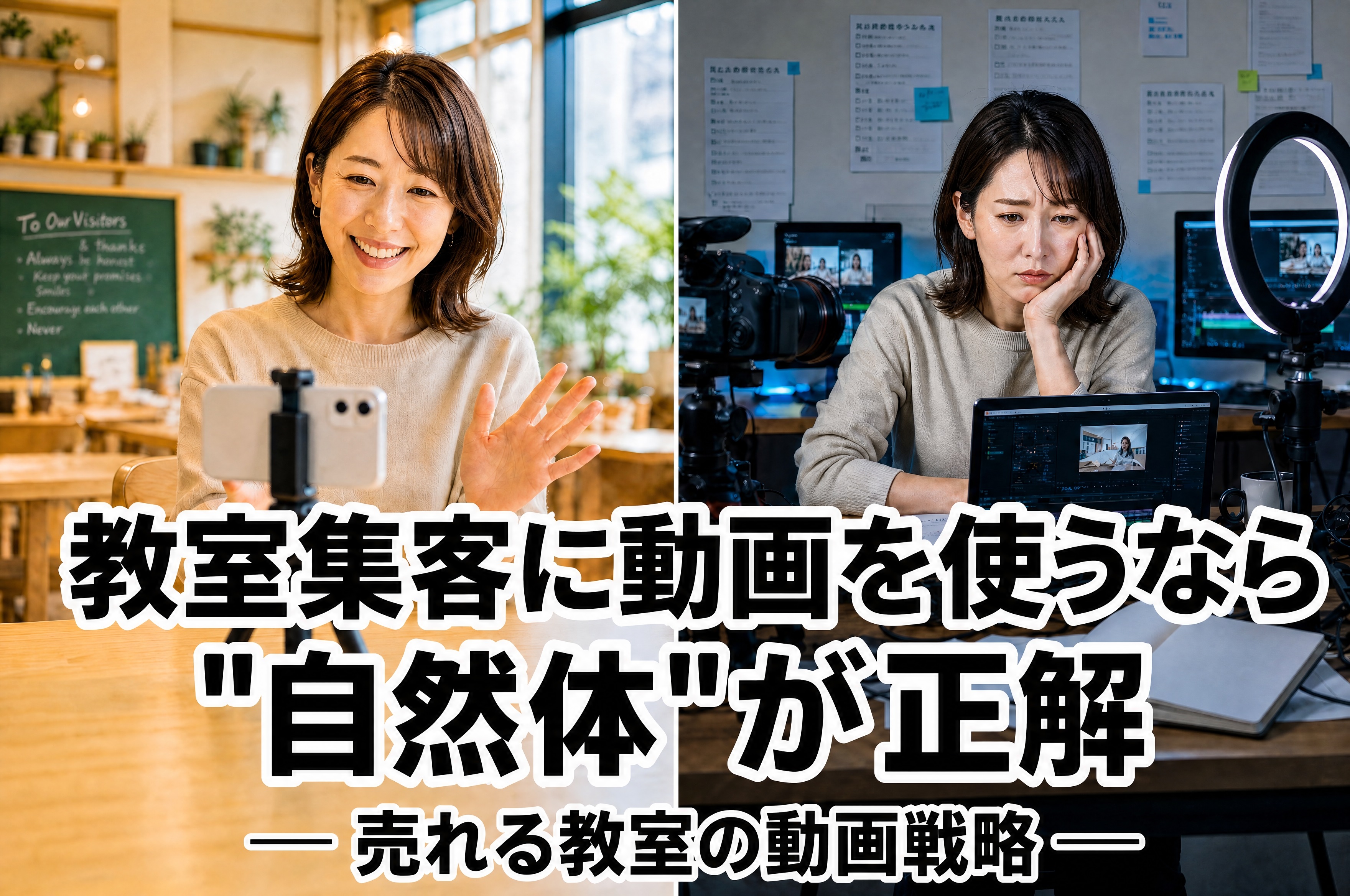
👉 印象が整ったら、次は「伝わる動画」の作り方へ。実践内容をまとめた記事。

👉 「誰の悩みに答えるか」から考える台本の作り方
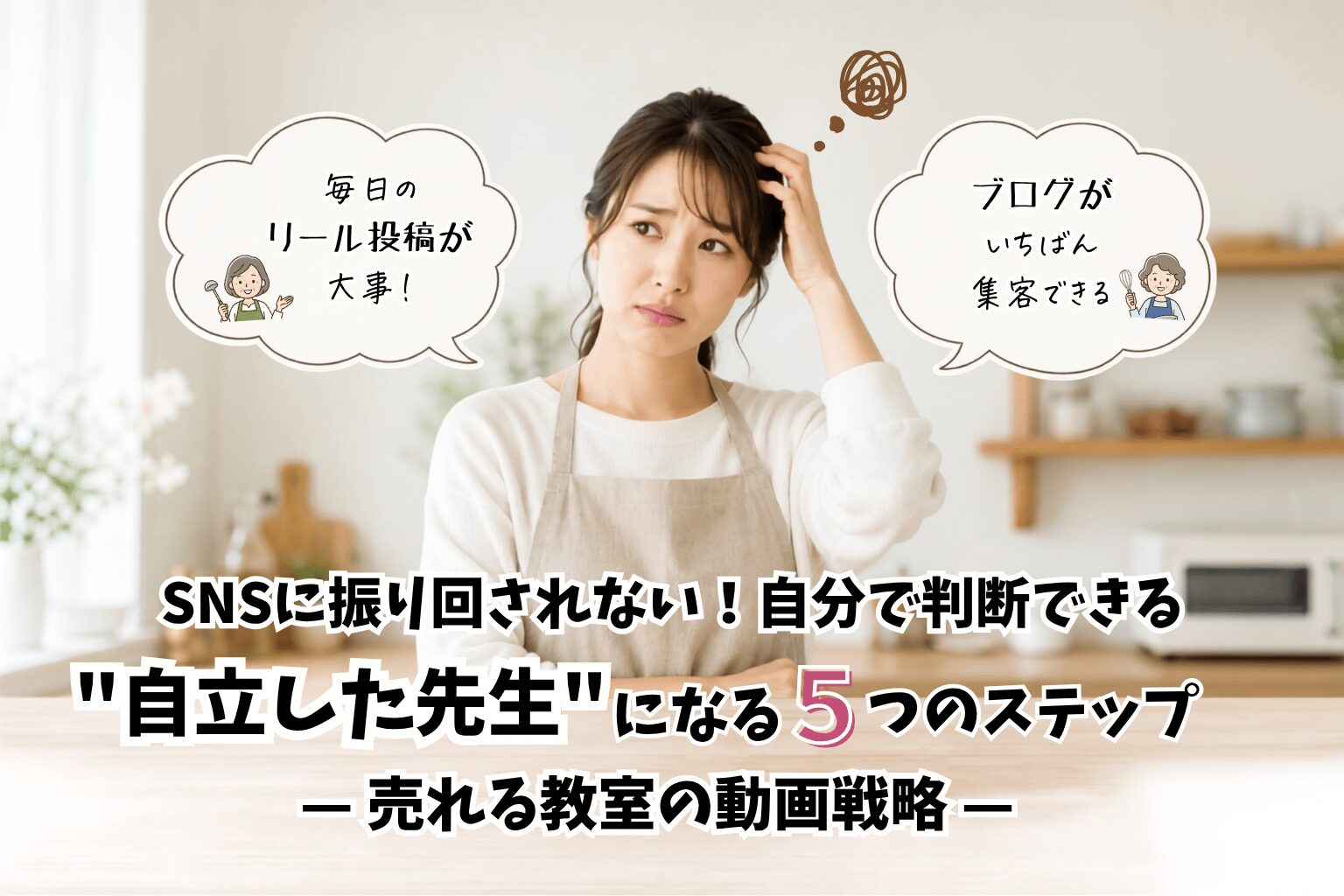
👉「何をすべきか」を自分で判断できる、自立した先生になる5つのステップ
👉 ペルソナ設定からCanvaの自動入力まで完全解説
📖 あわせて読みたい——調理教室の集客ノウハウ

👉 いざ、集客をしよう!と思ってはいるけれど、何をしたらいいか分からず困っている人へ

👉 教室・講座ビジネスの売れ方を「影響力」と「営業力」に分けて解説
👉パン教室をする方向け、SNSの使い方の基礎知識

👉 基本的なインスタグラム集客のポイントを解説
「集客の不安」を解消したい方へ
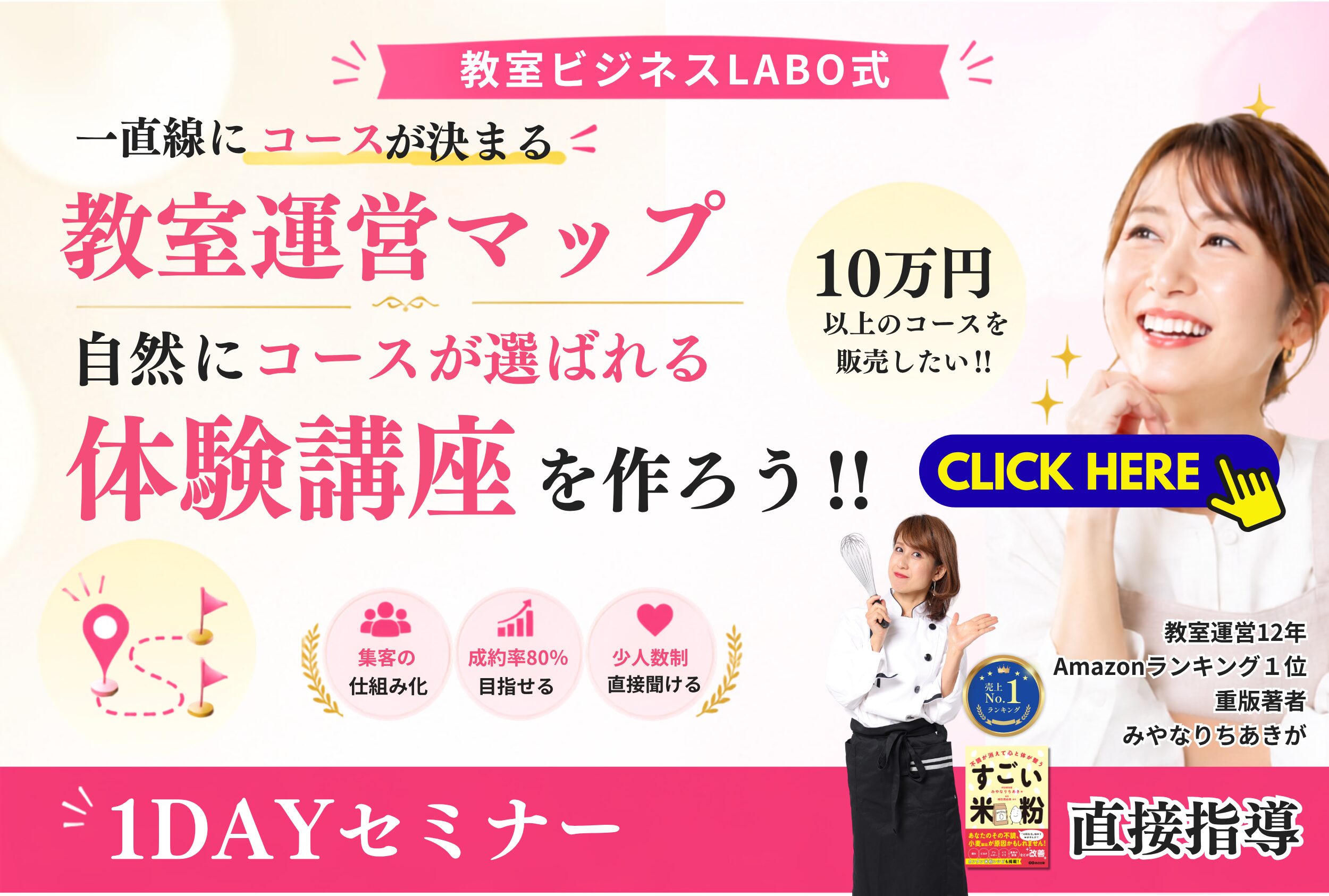
教室ビジネスLABOでは、印象設計・集客の仕組みを毎週の実践ミーティングでお伝えしています。
まずは単発講座ばかりで、コースが売れないとお困りの方。
コースが売れる体験講座の作り方を学んでみませんか?
体験講座の型を学んで、高単価のコース販売ができるようになりましょう!

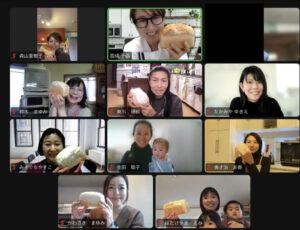
あなたの「誠実さ」を、確かな「仕組み」に変える方法を徹底解説しています。
もっと勉強したい!自分の教室をよくしていきたい!
という方がいらしたら、
ぜひいらしてくださいね^^
ゆっくりじっくり、考えましょう!
少人数制なので、しっかりフィードバックしていきます!
▼▼セミナーの詳細をみる▼▼
https://healthy-life-design.jp/seminar1-2/


健康と食を仕事にしたい
女性のための教室開業
無料メルマガ

月10万円パート代以上の収入を得て、経験ゼロから10年続く教室へ育てる「教室ビジネススターターキット」完全網羅!あなたの大切な「変わらない価値」を届ける「教室ビジネス」の始め方、そして“育て方”をわかりやすく解説|自宅で長く、安心して働くための「信頼設計」と「講座づくり」のノウハウを凝縮! ぜひご覧ください♪
-
人前で話すことが苦手でも大丈夫
-
強く優しく美しく自立した女性になりたい
-
ゼロから教室開業を学びたい
-
子育てしながら働くスキルを身につけたい