【画像つき】教室SNS集客|Meta広告アカウントの作成と予算設定|はじめての広告出稿を完全ガイド


広告アカウントってどこで作るの?ビジネスポートフォリオとは違うの?

予算はいくらから始めればいいの?途中で止められる?
Meta広告を始めようとしたとき、最初に迷うのが「広告アカウントの作り方」と「予算設定」です。
この記事では、広告アカウントの作成から支払い方法の登録、キャンペーンの予算設定まで、画面の画像とあわせて一つずつ解説します。
⏱ 所要時間の目安:20〜30分
✅ この記事はこんな方におすすめ
✔️ Meta広告アカウントをまだ作っていない方
✔️ 予算設定の考え方がわからない方
✔️ 課金のタイミングや仕組みが不安な方
✔️ はじめての広告出稿を検討している方
📖 Meta広告設定シリーズについて
この記事は、Meta広告設定シリーズの第4回です。
「第2回:Metaピクセルの設定」が完了している必要があります。
まだ設定されていない方は先にそちらを完了させてから進めてください。
👉 【第1回】Facebookページ・ビジネスポートフォリオ・Instagram連携の設定方法

👉 【第2回】メタ広告初心者さんのためのピクセル設定を徹底解説!

目次
広告アカウントとビジネスポートフォリオの違い
まず、用語の整理をしておきましょう。
🏢 ビジネスポートフォリオ(旧ビジネスマネージャー)
→ 会社・事業全体の「器」。Facebookページ、広告アカウント、ピクセルなどを一括管理する場所。
💳 広告アカウント
→ 実際に広告を出すための「財布」。予算・支払い方法・広告の配信結果はここで管理します。
イメージとしては、ビジネスポートフォリオが「会社」で、広告アカウントが「広告専用の銀行口座」です。
第1回でビジネスポートフォリオを作成済みの方は、その中に広告アカウントを追加する形で進めます。
STEP1|広告アカウントを作成する
ビジネスポートフォリオの中から広告アカウントを作成します。
① business.facebook.com にアクセスする
ビジネスポートフォリオにログインして、左メニューの「設定」→「広告アカウント」を開きます。
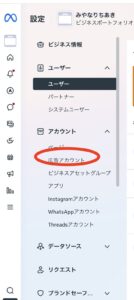
② 「追加」→「新しい広告アカウントを作成」をクリック
「追加」ボタンをクリックして、「新しい広告アカウントを作成」を選びます。

③ アカウント名・タイムゾーン・通貨を設定する
以下の項目を入力します。
アカウント名:「〇〇教室の広告アカウント」など、後で見てわかる名前にしておきましょう。
タイムゾーン:日本時間(Asia/Tokyo)を選択。
通貨:日本円(JPY)を選択。
⚠️ タイムゾーンと通貨は後から変更できません。必ず確認してから進めてください。
入力が完了したら「作成」をクリック。広告アカウントIDが発行されます。この番号はサポートへの問い合わせ時などに使いますので、メモしておきましょう。
STEP2|支払い方法を登録する
広告アカウントが作成できたら、次は支払い方法を登録します。支払い方法を登録しないと広告を出稿できません。
① 広告マネージャーの「お支払い」を開く
広告マネージャー(www.facebook.com/adsmanager)にアクセスし、左メニューまたは設定から「お支払い」を開きます。
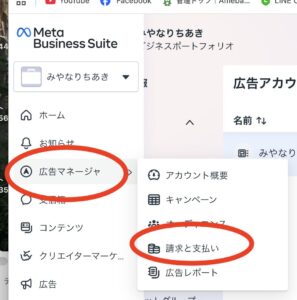
② クレジットカードを追加する
「お支払い方法を追加」からクレジットカード情報を入力します。
💳 使えるカードの種類
Visa / Mastercard / American Express / JCB(※JCBは使えない場合もあります)
⚠️ 法人カード・プリペイドカードは使えないことがあります。個人名義のクレジットカードが最も確実です。
課金のタイミングについて
💡 Metaの課金は「しきい値方式」
Metaの広告費は、広告を出した瞬間に引き落とされるわけではありません。設定された「しきい値(上限金額)」に達したタイミングでまとめて請求されます。
例:しきい値が5,000円の場合 → 広告費の合計が5,000円に達したら請求 → その後しきい値が上がっていく
また、月末に未請求の残額がある場合も、月次でまとめて請求されます。
STEP3|はじめてのキャンペーンを作成する
支払い方法の登録が完了したら、いよいよ広告を作っていきます。Meta広告は「キャンペーン → 広告セット → 広告」の3層構造になっています。
📋 Meta広告の3層構造
🎯 キャンペーン:広告の「目的」を設定する層
例:トラフィック / リーチ / コンバージョン など
👥 広告セット:「誰に」「いくらで」「いつ」届けるかを設定する層
ターゲット・予算・配信期間・掲載面 など
🖼️ 広告:実際のクリエイティブ(画像・テキスト)を設定する層
① キャンペーンの目的を選ぶ
広告マネージャーで「作成」をクリックすると、まずキャンペーンの目的を選ぶ画面が表示されます。
🎯 目的の選び方(教室ビジネス向け)
トラフィック:ブログ記事やLPへのアクセスを増やしたいとき
エンゲージメント:投稿への「いいね」やフォロワーを増やしたいとき
リード:メルマガ登録・問い合わせを増やしたいとき(おすすめ)
売上:商品・セミナーの申し込みを増やしたいとき(ピクセル設定が必要)
いろいろありますが、基本的に、売上でOKです!
② 予算と配信期間を設定する(広告セット)
次の「広告セット」の設定画面で予算と期間を決めます。
💰 予算の種類
1日の予算:1日あたりの上限を設定。自動的に毎日その金額を目安に使われます。
→ はじめての方はこちらがおすすめ。500円/日〜でもテストできます。コーヒー1杯と思いましょう!
通算予算:期間全体の合計上限を設定。期間内で自動的に配分されます。
→ 「このキャンペーンで合計3万円使いたい」という場合に向いています。
📅 配信期間の設定
「開始日時」と「終了日時」を設定できます。
終了日を設定しない場合、手動で止めるまで広告が配信され続けます。止め忘れに注意してください。
効果がないのに、チェックをせず、回しっぱなしにならないように、数字をチェックしておきましょう。
数字については、こちらを読んでくださいね。
予算設定でよくある疑問Q&A
Q. 最低いくらから始められますか?
A. 1日の予算は最低100円から設定できますが、データを集めるには1日1,000円以上が現実的です。はじめてのテストは1日1,000〜2,000円 × 7日間がひとつの目安です。
Q. 1日予算と通算予算、どちらがいいですか?
A. はじめての方は「1日の予算」がおすすめです。毎日の消化状況を確認しやすく、止めたいタイミングで簡単に停止できます。
Q. 途中で広告を止められますか?
A. はい、いつでも停止できます。広告マネージャーのキャンペーン画面でスイッチをオフにするだけです。止めた時点で課金も止まります。
Q. 予算を変更することはできますか?
A. はい、配信中でも変更できます。ただし、変更直後は広告の学習がリセットされることがあるため、頻繁な変更は避けるのがベターです。
Q. 設定した1日予算が毎日ぴったり使われますか?
A. 必ずしもそうではありません。Metaは1日の予算を目安に最大125%まで使う場合があります(週単位で均すと予算内に収まる仕組み)。極端にオーバーすることはほぼありませんが、余裕を持って予算設定しておくと安心です。
まとめ
今回やったこと:
✅ STEP1:ビジネスポートフォリオに広告アカウントを作成した
✅ STEP2:支払い方法(クレジットカード)を登録した
✅ STEP3:キャンペーンの目的・予算・期間を設定した
広告アカウントと予算の設定が完了すると、いよいよ実際の広告クリエイティブ(画像・テキスト)を作る段階に入ります。
次回の第4回では、コンバージョンイベントの設定について解説します。「申し込みボタンを押した人を計測する」「ページを見た人を追跡する」など、広告効果を正確に測るための設定です。
※ 本記事の画面は執筆時点のものです。Metaの仕様変更により、ボタンの名称や位置が変わる場合があります。表示が違うときは「役割(何をする場所か)」で探すと見つけやすくなります。
📖 あわせて読みたい——教室集客シリーズ
👉 印象が整ったら、次は「伝わる動画」の作り方へ。実践内容をまとめた記事。

👉 「誰の悩みに答えるか」から考える台本の作り方

👉「何をすべきか」を自分で判断できる、自立した先生になる5つのステップ

👉 ペルソナ設定からCanvaの自動入力まで完全解説
📖 あわせて読みたい——調理教室の集客ノウハウ

👉 いざ、集客をしよう!と思ってはいるけれど、何をしたらいいか分からず困っている人へ

👉 教室・講座ビジネスの売れ方を「影響力」と「営業力」に分けて解説

👉パン教室をする方向け、SNSの使い方の基礎知識

👉 基本的なインスタグラム集客のポイントを解説
「集客の不安」を解消したい方へ
教室ビジネスLABOでは、印象設計・集客の仕組みを毎週の実践ミーティングでお伝えしています。
まずは単発講座ばかりで、コースが売れないとお困りの方。
コースが売れる体験講座の作り方を学んでみませんか?
体験講座の型を学んで、高単価のコース販売ができるようになりましょう!

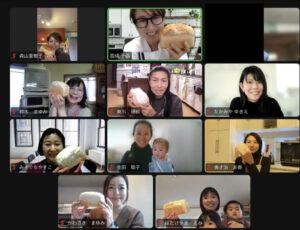
あなたの「誠実さ」を、確かな「仕組み」に変える方法を徹底解説しています。
もっと勉強したい!自分の教室をよくしていきたい!
という方がいらしたら、
ぜひいらしてくださいね^^
ゆっくりじっくり、考えましょう!
少人数制なので、しっかりフィードバックしていきます!
▼▼セミナーの詳細をみる▼▼
https://healthy-life-design.jp/seminar1-2/